Showing posts with label browser. Show all posts
Showing posts with label browser. Show all posts
Monday, November 21, 2016
How To Speed Up Google Chrome Browser
How To Speed Up Google Chrome Browser
Google chrome is one of the fastest internet browser.Google Chrome really works faster and smoother compared to other internet browser. Google Chrome uses DNS prefetching and speedy (SPDY) protocols instead of simply using HTTP. These DNS prefetching and SPDY protocols load up your page in advance so that you need not to wait for more time.

But It happens many times that Google Chrome starts working very slow and believe me that is very frustrating Or irritated. But you need not to worry any more because we get some new tricks to speed up chrome browser easily.
These Extensions really slows up your browser and can affect your browsing speed very badly.
1.Open your chrome browser and type the following address in the address bar.
 2. You will now going to see an extensions list which is supporting your browser.
3. Simply unchecked the extensions which are not needed or just delete those extensions which are not needed in future.
You will surely see some changes in your browsing speed as you delete those extensions from your browser.
Although cached and cookies are really made to speed up chrome browser but sometimes it happens that they are responsible for decreasing your browsing speed and lagging.
2. Choose Tools > Clear browsing data.
3. Simply, choose the time range and other types of extra features which are listed below in that dialog box, hit Clear browsing data.
That’s all. I Hope you this post will some what help you clear your question how to speed~up Google Chrome browser ? if you face any type of problem or confusion after reading this post you can surely leave a comment below in the comment box.
But It happens many times that Google Chrome starts working very slow and believe me that is very frustrating Or irritated. But you need not to worry any more because we get some new tricks to speed up chrome browser easily.
How To Make Google Chrome Faster
1.Disable Plugins
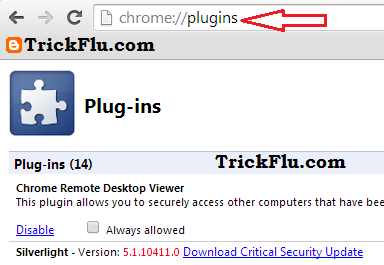
Remove Unwanted plugins from your Google Chrome which helps you to make your Google Chrome work faster and smooth.Plugins slow up your browsing speed.Follow Steps -:
- Open your chrome browser and go to the following address.~~> chrome://plugins/ <~~
- Uncheck the plugins which are not in your use. You can also delete these plugins unwanted plugins. Understand that you may not be able to delete or uninstall these plugins,you can only disable them.
2.Disable Extensions
You might wonder if Plugins and extensions are almost similar to each other.Plugins are usually a third party programs which are needed to enhance the speed and performance of your browser but other than this extensions are specifically needed for browsers.These Extensions really slows up your browser and can affect your browsing speed very badly.
1.Open your chrome browser and type the following address in the address bar.
~~> chrome://extensions/ <~~
3. Simply unchecked the extensions which are not needed or just delete those extensions which are not needed in future.
You will surely see some changes in your browsing speed as you delete those extensions from your browser.
3. Clear Browsing Data
You already know that if you browse any website, chrome automatically collects the cached text, cookies and other kinds of website data. That is why when we click again on that website address it consumes less time for loading that web page.Although cached and cookies are really made to speed up chrome browser but sometimes it happens that they are responsible for decreasing your browsing speed and lagging.
Follow Steps To Clear Browsing Data ~
1. Click on Control And Customize chrome button or Wrench icon.2. Choose Tools > Clear browsing data.
3. Simply, choose the time range and other types of extra features which are listed below in that dialog box, hit Clear browsing data.
That’s all. I Hope you this post will some what help you clear your question how to speed~up Google Chrome browser ? if you face any type of problem or confusion after reading this post you can surely leave a comment below in the comment box.
Dont Forget To Like And Follow..

Available link for download

Thursday, September 15, 2016
Instant Translate Add Ons Baru Untuk Terjemahkan Bahasa di Browser Firefox Chrome dan Edge
Instant Translate Add Ons Baru Untuk Terjemahkan Bahasa di Browser Firefox Chrome dan Edge
Ketika google translate dan bing translate menjadi andalan bagi pengguna internet di seluruh dunia untuk menerjemahkan kata maupun kalimat tertentu secara online. Untuk kalian pengguna browser Chrome, Mozilla dan Edge, saat ini kalian dapat memanfaatkan add ons terbaru untuk membantu menerjemahkan kata bahasa asing yang belum kamu ketahui artinya melalui instant translate.
Instant translate merupakan add ons yang dapat kita unduh secara gratis untuk beberapa browser favorit anda. Instant translate ini menyajikan keunggulan yakni kemampuan untuk menerjemahkan lebih dari 100 bahasa. Pada penggunaannya sangatlah sederhana kita hanya tinggal menuliskan atau mengucapkan sebuah kata tertentu, maka secara otomatis instant translate akan memberikan pengertian dari kata yang kita tulis
Fitur dan Cara Mengaktifkan Double Click Translation
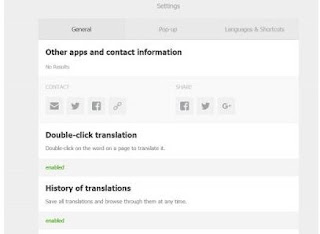
Bukan hanya melalui perintah ketik manual atau suara, instant translate juga menyediakan fitur double click translation. Fitur double click translation ini, sangat memudahkan kita untuk mengartikan kata tertentu dengan double klik pada kata yang kita ingin ketahui artinya. Untuk dapat mengaktifkan fitur double click ini kita cukup mengaturnya melalui menu tab general pada pengaturan
Melalui tab general ini juga telah tersedia link berbagi yang dapat kita lanjutkan ke beberapa jejaring sosial favorit kita seperti facebook, twitter dan google plus.
Mengaktifkan Fitur Smart Translation
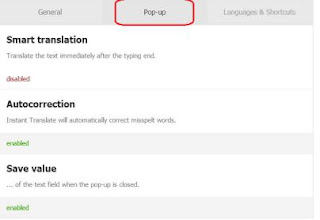
Masih pada pengaturan, pada tab pop up, kita dapat mengaktfikan fitur smart translation. Mengakifkan fitur smart translate akan mempercepat proses penerjemahan suatu kata pada saat kita selesai mengetikan kata tertentu. Pada tab pop ini kita juga dapat mengaktifkan fitur auto correction terhadap kata terjemahan yang kita pilih.
Pengaturan Bahasa

Fitur pengaturan bahasa dan shortcut merupakan pengaturan terpenting pada aplikasi ini. Pada menu ini kita dapat menentukan bahasa apa yang akan kita tentukan. Seperti gambar di bawah ini saya mensetting aplikasi ini dari bahasa inggris ke bahasa albania. Kita tentu dapat mengubah bahasa apa yang kita inginkan dengan mengaturnya melalui menu source language dan destination language. Untuk memilihnya pun sangatlah mudah, kita hanya tinggal menggulung menu pilihan bahasa yang kamu inginkan.
Proses Menerjemahkan

Setelah menginstall dan melakukan beberapa pengaturan pada add ons insta translate pada browser favorit kamu. Kini ada dua cara mudah bagi kamu yang ingin menerjemahkan kata tertentu melalui add ons ini
Pertama, kita hanya tinggal menentukan kata asing yang ingin kita ketahui artinya dengan cara menyoroti langsung atau melakukan double klik pada kata tersebut
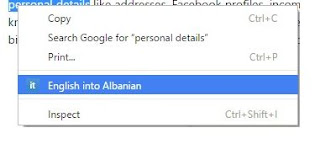
Kedua, kita dapat menerjemahkan kata tertentu hanya dengan klik kanan, pada kata yang ingin kita ketahui artinya. Untuk kamu yang ingin mengunduh add ons instant translate di browser favorit kamu. Kalian dapat memperolehnya melalui link berikut ini
Unduh Add Ons Instant Translate
Available link for download
Subscribe to:
Posts (Atom)