Showing posts with label s4. Show all posts
Showing posts with label s4. Show all posts
Monday, March 13, 2017
How to Root Android 4 2 2 Jelly Bean and Install CWM Recovery Samsung Galaxy S4 Mini Duos I9192 Guide
How to Root Android 4 2 2 Jelly Bean and Install CWM Recovery Samsung Galaxy S4 Mini Duos I9192 Guide
tags: cara mengetahui spesifikasi android milik sendiri, cara cek spec smartphone android, cara cek performa hp kita, cara menguji kecepatan android, kaskus, xda developers, antutu benchmark, spek, ponsel, ram, cpu, gpu, resolusi
Berhubung sebagian besar pengguna smartphone masih banyak yang belum tahu caranya mengetahui spesifikasi androidnya sendiri. Maka dari itu, akan saya perkenalkan salah satu aplikasi yang dapat mempermudah Anda untuk mengetahui performa serta informasi dari perangkat android Anda sendiri.
AnTuTu Benchmark adalah sebuah aplikasi yang dapat menguji dan memudahkan pengguna untuk bisa cek performa sebuah perangkat smartphone cukup dengan geser layar ke bagian paling kanan atau tap pada "Device Info", maka aplikasi ini akan menampilkan informasi tentang perangkat android pengguna, dari info produk, versi OS, CPU, GPU, resolusi layar, storage, dan lainnya. Lihat screenshootnya di bawah ini:
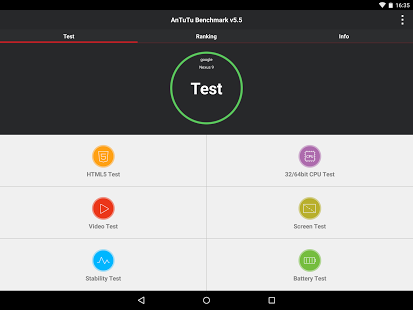

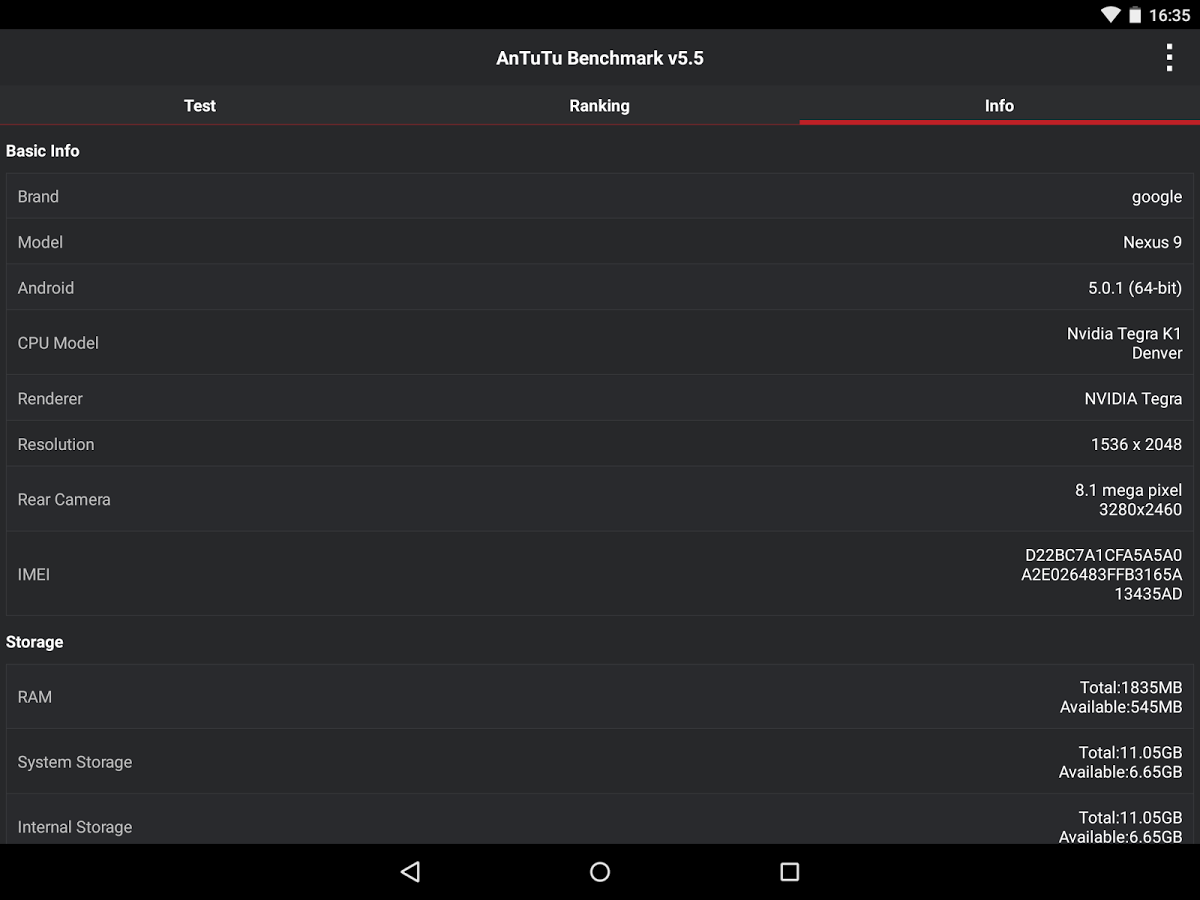
Aplikasi ini dapat menguji perangkat dan menilainya secara score point. Pengguna dapat menguji performa CPU, GPU, RAM, I/O. Nah jika anda tertarik, silahkan bisa di download di Google Play Store, atau bisa di cek langsung di bawah ini:
Download
Available link for download

Sunday, January 29, 2017
How to Root Using Android 4 2 2 Jelly Bean Firmware On Samsung Galaxy S4 Active AT T SGH I537 Guide
How to Root Using Android 4 2 2 Jelly Bean Firmware On Samsung Galaxy S4 Active AT T SGH I537 Guide
tags: cara mengatasi force close di android, apa itu force close?, yang menyebabkan terjadinya force close, aplikasi keluar sendiri, aplikasi error, kaskus, xda developers
Cara Mengatasi Force Close Ketika Bermain Game Di Android
Apakah Anda tahu apa itu Force Close?
Apakah Anda pernah mengalaminya?
Ketika sedang asyik bermain game, aplikasi tiba-tiba keluar sendiri?
Atau saat apliksi sedang dimainkan kemudian langsung exit sendiri?
Apakah ini disebabkan oleh aplikasi di Android tersebut crash?
Kemudian aplikasi game tersebut menjadi Force Close (FC) padahal sebelumnya bisa dimainkan?

Baiklah, akan saya jelaskan dulu apa sebenarnya yang dimaksud dengan Force Close.
Force Close adalah kesalahan pada smartphone Android yang diakibatkan oleh ketidakcocokan kompatibilitas versi aplikasi.
Misal: Aplikasi A mungkin cocok untuk versi Android Jelly Bean misalnya, tapi akan bermasalah jika dijalankan di ICS atau kebalikannya.
Apa saja yang menyebabkan terjaidnya Force Close?
- Data app yang corrupt (temporary data, cache, game data, dsb)
- Koneksi internet yang tiba-tiba putus (untuk aplikasi yang butuh sambungan internet, seperti aplikasi chatting, streaming, dan sebagainya)
- Aplikasi memang buggy, atau masih tahap beta (versi awal pembuatan percobaan)
- Aplikasi yang Anda mainkan di dapatkan dari luar Play Store.
- Smartphone Anda tidak compatible dengan aplikasi tersebut, tetapi masih saja dipaksa untuk dijalankan.
- Versi Android Anda sudah terlalu tua (biasanya Android versi Froyo 2.2 atau Gingerbread 2.3)
- Versi Android Anda tidak kompatibel untuk aplikasi tersebut.
- Hardware smartphone Anda rusak (rusak di sensor, kamera, atau koneksi internet)
- Smartphone Anda diroot atau heavy modified (Android yang di-root bisa menyebabkan ketidakstabilan sistem)
- Kurangnya dukungan dari Chipset, game dengan kualitas HD biasanya perlu Chipset yang baik untuk memproses gambar. Lemahnya spesifikasi dari CPU, Chipset, GPU, RAM, ini akan menyebakan game macet(lambat) bahkan akan menyebakan Exit sendiri.
- Konflik antara aplikasi & sistem, mungkin ini seperti perintah aplikasi yang tidak terespon. Misalnya aplikasi yang perlu root sedangkan perangkat belum di root menyebabkan aplikasi exit sendiri saat dibuka.
- Konflik data Dalvik, data sementara (temp files), atau data simpanan.

Bagaimana cara mengatasi Force Close?
Cara mengatasi Force Close antara lain:
Restart perangkat
Hal yang paling dasar adalah mematikan perangkat Android Anda, kemudian menghidupkannya kembali
Manual Force Stop
Cobalah untuk me-restart aplikasi yang mengalami Force Close. Caranya dengan melakukan force stop manual, Anda masuk saja ke menu Settings > Application Manager, kemudian pilih aplikasi yang Anda inginkan untuk di Stop, klik tombol “Force Stop”. Setelah itu nyalakan kembali aplikasi seperti biasa.
Hubungkan Smartphone Android ke Internet / Wi-fi / Paket Data
Anda harus mencoba cek koneksi internet di Android Anda. Untuk menyalakan internet secara manual, Anda masuk ke menu Settings > Wireless & Network > Mobile Networks > Enable data access. Atau simply koneksikan ke wi-fi yang ada di sekitar Anda. Selain internet, Anda juga perlu menyalakan Location Service, karena beberapa aplikasi (contohnya Foursquare) tidak berfungsi jika Location Services di Android Anda dimatikan.
Clear Cache/Data Aplikasi
Anda perlu melakukan Clear Cache untuk mengetahui adanya data yang korup. Untuk melakukan Clear Data, caranya sama seperti di atas, masuk ke menu Settings > Application Manager, kemudian pilih aplikasi yang ingin Anda Stop klik “Clear Data”. Saat melakukan langkah ini data-data di aplikasi akan terhapus semua, dan biasanya Anda akan diperkenankan untuk login kembali saat menyalakan aplikasi tersebut. Anda bisa gunakan aplikasi Clean Master untuk membersihkan smartphone Anda dari data-data sampah yang tidak penting.
Reinstall atau Install Ulang Aplikasi
Cara ini sangat disarankan jika aplikasi Anda adalah aplikasi bajakan. Caranya, masuk ke menu Settings > Application Manager, kemudian klik Uninstall. Untuk menginstall nya kembali, bisa melalui Play Store.
Update Aplikasi
Anda harusnya rutin mengecek update untuk aplikasi-aplikasi yang bermasalah di ponsel Android Anda. Caranya masuk ke Play Store > My Apps. Namun Anda mesti cermat saat menginstall update, kadang ada update yang malah membuat aplikasi menjadi bermasalah.
Update Android OS
Anda harus mencoba untuk update Android OS terbaru yang tersedia bagi smartphone Adnroid Anda. Hal ini sangat disarankan untuk Anda yang masih menggunakan Android versi GingerBread (2.3) ke bawah. Apabila ada versi terbaru, ada baiknya jika Anda langsung update Android OS nya. Karena aplikasi yang muncul sekarang rata-rata bekerja cukup baik di Android minimal OS 4.0 (Ice Cream Sandwich). Untuk melakukan update, Anda masuk ke menu Settings > About Phone > System Updates.
Switch dari ART ke Dalvik Runtime
Untuk Android OS versi Kitkat ke atas disediakan runtime alternatif selain Dalvik, yaitu ART (Android RunTime). ART bisa mempercepat kinerja aplikasi dan OS, namun sayangnya belum semua aplikasi kompatibel atau bisa berjalan mulus di ART. Karena itu kalian bisa mengecek runtime yang digunakan pada Android KitKat Anda, dan menggantinya ke Dalvik untuk kompatibilitas aplikasi yang lebih luas. Caranya, aktifkan Developer Options dengan cara klik beberapa kali “build number” di menu About Phone. Setelah itu masuk ke Developer Options dan pilih Select Runtime > Dalvik.
Factory Reset Smartphone Anda
Langkah ini terbilang cukup ekstrim karena dengan melakukan factory reset akan menghapus semua data di smartphone Anda. Namun apabila mengalami Force Close yang cukup parah dan terjadi lebih dari satu aplikasi yang ada di Android Anda, maka opsi ini perlu dipertimbangkan. Factory reset akan mengubah status android Anda menjadi sama seperti saat pertama kali Anda membelinya. Karena dengan cara ini pastinya akan menghapus semua data, entah itu data foto/video, data aplikasi, dan data update Android OS yang pernah Anda install. Caranya cukup simple, Anda masuk saja ke menu Settings > Backup & Reset > Factory Data Reset. Jangan lupa untuk mem-backup data penting di Adnroid Anda sebelum mencoba langkah yang ini.
Nah, semoga informasi ini berguna untuk Anda. Oya, jangan lupa download juga:
- Download Gratis Game Adventure Si Bolang Karya Anak Bangsa
- Download Gratis Game Gaple Di Android
- Download Gratis Game Remi Indonesia
Available link for download
Friday, January 6, 2017
How to Root Using Android 4 2 2 Jelly Bean Firmware On Samsung Galaxy S4 Active I9295 Guide
How to Root Using Android 4 2 2 Jelly Bean Firmware On Samsung Galaxy S4 Active I9295 Guide
tags: cara rooting ponsel nexus 4 dan nexus 5 tanpa pc atau tanpa komputer, xda developers, kaskus, unlock bootloader android smartphone nexus firmware 4.4.3 dan 4.4.4, install custom recovery, installing twrp dan cwm LG

1. Aktifkan USB Debugging
2. Download aplikasi Towelroot DISINI , kemudian install di Nexus Anda melalui Aplication Manager.
3. Buka aplikasi Towelroot yang sudah diinstall , kemudian klik tombol "make it ra1n"

4. Tunggu 15 detik , selanjutnya ponsel akan reboot.
5. Ponsel berhasil di root.
6. Selanjutnya download dan install SuperSU/SuperUser di Google Play Store.
7. Buka aplikasi > update binary > pilih Normal.
1. Untuk install custom recovery, Anda harus unlock bootloader device nexus terlebih dahulu, caranya Anda bisa download aplikasi BootUnlocker for Nexus Devices di Google Play atau bisa di download langsung DISINI
2. Setelah berhasil di download, Anda buka aplikasinya kemudian Anda tinggal klik tombol "unlock"

3. Nah sekarang Anda bisa install TWRP atau cwm untuk install custom recovery Nexus Anda. Silahkan Anda cari custom recovery yang cocok untuk ponsel Nexus Anda DISINI.
4. Boot up lagi sistem Anda, buka aplikasi SuperSU lalu update binary (gunakan twrp/cwm yang baru Anda download barusan)
Cara Unroot:
Buka SuperSu > Settings > Full unroot. Fungsi ini akan otomatis men-unroot serta menghapus aplikasi secara otomatis.
Cek di bawah ini untuk tutorial root yang serupa dengan tutorial root hp Nexus:
Available link for download
Wednesday, December 7, 2016
How to Update Samsung Galaxy S4 Mini Duos I9192 with Android 4 2 2 XXUBNB1 Jelly Bean Official Firmware
How to Update Samsung Galaxy S4 Mini Duos I9192 with Android 4 2 2 XXUBNB1 Jelly Bean Official Firmware
tags: cara root advan s4k star mini kitkat tanpa komputer, cara root android tanpa laptop, root advan s4k 100% work, kaskus, xda developers,rooting android tanpa pc, advan vandroid

Persiapan:
- Kondisi Baterai maksimal 60%
- Aktifkan Unknown Source di Advan S4K, caranya masuk ke menu Settings > Security > Unknown Source.
- Non aktifkan aplikasi du booster bawaan advan s4k, caranya masuk ke menu Settings > Aplication > du booster > non aktifkan, atau aplikasi semacam antivirus dsb nya dinonaktifkan dulu.
- Download Kingroot versi terbaru 3.5.0 DISINI , kemudian copykan ke sd card lalu install lewat Aplication Manager.
- Setelah terinstall, buka aplikasi Kingroot.
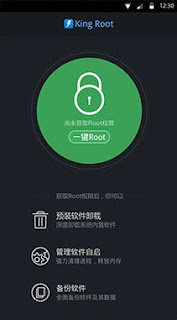
- Klik warna hijau bundar dan tunggu sampai muncul centang di bundaran warna hijau tersebut tunggu hingga selesai.
- Jika sudah, tekan tombol home untuk kembali ke menu utama.
- Periksa apakah sudah muncul aplikasi Kinguser dengan logo R, gunakan juga aplikasi Root Checker untuk memverifikasi proses root berhasil di lakukan.
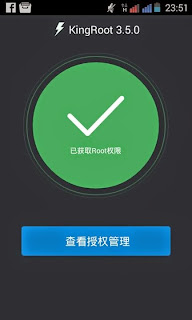
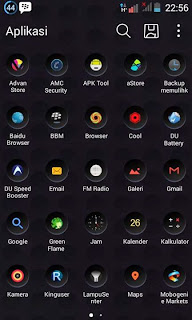
source: https://www.facebook.com/groups/362062910647977/
Mudah-mudahan informasinya bermanfaat. Jangan cek di bawah ini untuk tutorial root yang lain.
Available link for download
Tuesday, October 25, 2016
How to Root Using Android 4 2 2 Jelly Bean Firmware On Samsung Galaxy S4 Mini LTE I9195 Guide
How to Root Using Android 4 2 2 Jelly Bean Firmware On Samsung Galaxy S4 Mini LTE I9195 Guide
tags: tips dan trik mengatasi susah masuk droidboot, cara mudah memperbaiki android yang softbrick, kaskus, xda developers, gagal update system, muncul logo usb, tidak bisa di root, droidboot asus, zenfone
Cara Memperbaiki Asus Zenfone Susah Masuk Droidboot /Softbrick - Tahukah Anda apa yang dimaksud dengan Droidboot atau Softbrick? Pernahkah Anda mengalami Brick dimana smartphone Android kita mengalami gagal update system, biasanya terjadi apabila kita sering mengotak-atik atau gonta-ganti tampilan, update OTA, dll.

Nah, akibat dari file system yang sering berubah-ubah biasanya para pengguna Asus Zenfone mengalami kesulitan atau gagal mengupdate system terbaru. Bahkan ada yang sering mengalami Softbrick, ditandai dengan susahnya hp kita untuk bisa masuk ke menu Homescreen. Dan setelah dihidupkan muncul logo USB, kemudian tak lama mati lagi.

Nah, untuk yang baru pertama mengalaminya kasus brick atau softbrick ini pasti sangat mengkhawatirkan. Kesalahan yang dialami antara lain:
- Handphone tidak bisa masuk ke Droidboot / Fastboot / Bootloader
- Handphone tidak bisa di Root.
Nah, kebanyakan kasus ini terjadi ketika selesai meng-update manual dan tidak melalui sistem di android, melainkan melalui komputer atau laptop. Setelah selesai update root hilang, kemudian tidak bisa masuk ke Droidboot. Sudah berbagai macam software yang dicoba, namun tetap tidak ada hasil. Lalu, bagaimana cara mengatasi masalah susah masuk ke droidboot di Android tersebut?
Cara Memperbaiki Droidboot Smartphone Android
- Silahkan Anda download firmware sesuai dengan SKU (WW, CN, TW) Anda, dan juga versi yang ada pada ponsel Anda DISINI
- Download ADB Flash Tools DISINI
- Download Intel Android Driver & ADB Driver
- Masuk ke mode Droidboot, caranya silahkan cek di artikel Cara Mengatasi Zenfone Stuck di Logo USB dan Tidak Masuk Droidboot/Recovery.
- Setelah berhasil masuk ke droidboot/ fastboot mode, install ADB Flash Tools + Intel Android Driver & ADB Driver tersebut di PC.
- Selanjutnya kita masuk ke tahap Flashing. Pertama-tama, copykan file firmware yang Anda download tadi ke dalam folder ADB, dan ubah namanya/ rename menjadi firmware.zip
- Klik kanan pada Folder ADB FlashTool, kemudian pilih Open Command Windows here
- Setelah muncul jendela command, ketik adb devices nanti akan ada muncul konfirmasi di Zenfone Anda, Anda pilih saja Yes, sampai muncul tampilan seperti ini:
- Setelah itu ketik lagi command adb reboot recovery
- Nanti akan reboot sendiri ke Recovery Mode.
- Setelah masuk ke Recovery mode, silahkan pilih yang ke-dua: Update from ADB
- Selanjutnya ketikkan command adb sideload firmware.zip
- Tunggu hingga 100% di command prompt Anda, nanti ponsel Anda dengan sendirinya akan menerima transferan update dari komputer tersebut, tunggu beberapa saat, proses ini berjalan kurang lebih sekitar 15 menit.
- Nah, setelah selesai dan mendapatkan Instalation Success, silahkan Wipe cache Partition.
- Silahkan Restart ponsel Android Anda, dan selamat masalah Droidboot sudah bisa teratasi.
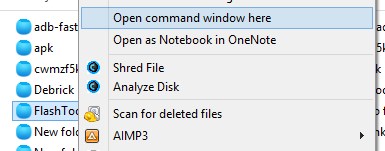
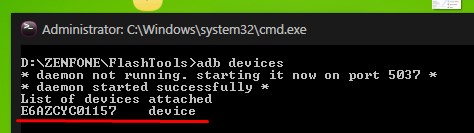
Nah mungkin seperti itulah Cara Flash Ulang Android yang susah masuk ke Droidboot. Mudah-mudahan artikelnya bermanfaat. Oya, jangan lupa baca juga:
- Cara Mengatasi Game Error dan Tidak Jalan di Samsung Galaxy Y
- Solusi Mengatasi Android Yang Tidak Bisa Connect Ke Internet
Available link for download
Monday, October 24, 2016
How to Root Using Android 4 4 2 KitKat Firmware Samsung Galaxy S4 Canadian SGH I337M Guide
How to Root Using Android 4 4 2 KitKat Firmware Samsung Galaxy S4 Canadian SGH I337M Guide

Samsung Galaxy V adalah smartphone murah dengan harga kisaran Rp. 1.100.000 dengan rasa Android Kitkat. Rupanya Samsung mengamati kegemaran anak muda yang hobi foto sefi, maka dari itu dibekali kamera depan VGA, dan belakang 3MP dengan LED Flash.
Prsesor yang digunakan sebesar 1,2 GZ dengan RAM 512. Rasanya untuk mendapatkan perfoma yang mumpuni masih jauh dari cukup. Maka dari itu bagi Anda pengguna Samsung Galaxy V yang ingin mengotak-atik ponselnya dengan root akan dijelaskan caranya.
Langkah pertama : Download bahan-bahan yang diperlukan.
- Download File Custom Kernel
- Download Odin3 v3.10
- Download vRoot.
Langkah kedua : Memasang custom Kernel Samsung Galaxy V dengan Odin3 v3.10.
- InstallOdin3 v3.10 di Komputer Anda, kemudian jalankan
- Masuk ke menu Settings > Developer Options > USB Debuging. Aktifkan USB Debuging.
- Sambungkan USB Samsung Galaxy V ke Komputer Anda
- Kembali ke Odin3 v3.10 pastikan (1) ID:COM berwarna biru muda dan ada keterangan (2) Added. Bila tidak berwarna berarti driver USB Samsung Galaxy V belum terinstall. Bila Komputer Anda terhubung dengan internet, maka otomatis driver USB akan terdownload dengan sendirinya. Atau Anda menginstal driver USD dengan Samsung Kies.
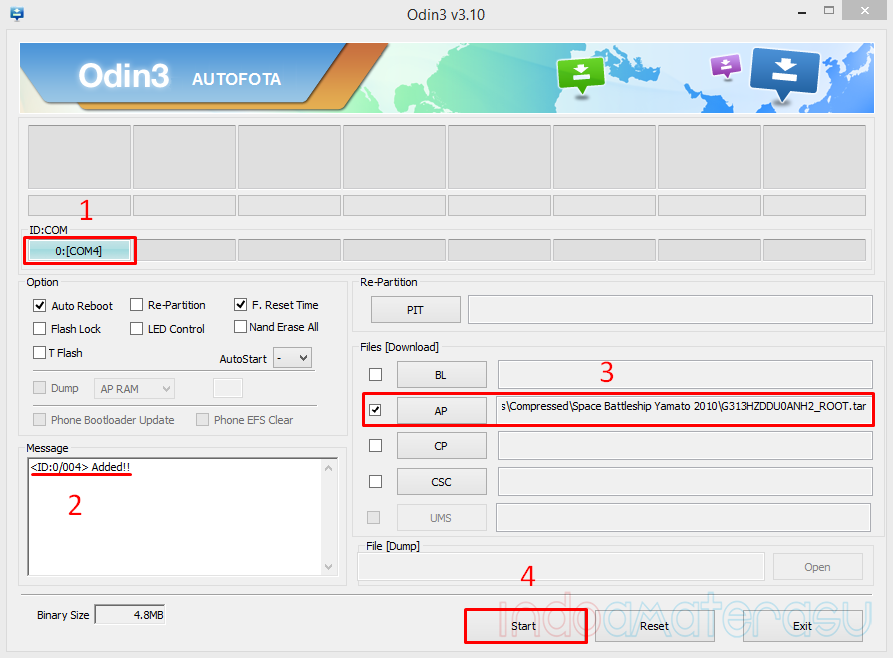
- (3) Browse file Custom Kernel yang Anda download tadi di "AP".
- (4) Lakukan proses install Custom Kernel dengan menekan button "Start".
Langkah ketiga : Proses Root Samsung Galaxy V.
- Buka vRoot yang baru Anda install tadi.
- Tunggu beberapa detik sampai device Samsung Galaxy V terbaca oleh vRoot > setelah itu klik button "Connect Device".
- Klik button "Root".
- Tunggu proses Rooting sampai selesai > Klik Complete.
- Secara otomatis phonsel Samsung Galaxy V akan rebort, dan lihat hasilnya.
- Kini Samsung Galaxy V berhasil di Root.

Langkah keempat : Unroot Samsung Galaxy V.
- Pastikan driver USB Samsung Galaxy V telah terinstall di Komputer Anda, bila belum Saya sarankan Komputer Anda terhubung dengan internet.
- Beri tanda centang, pada USB Debuging.
- Tunggu beberapa detik sampai Ponsel Galaxy V terbaca di Komputer dan vRoot.
- Perhatikan gambar di atas, cara Unrott dengan klik pilihan Unroot.
- Tunggu prosesnya sampai selesai, Samasung Galaxy V akan reboot kembali.
- Sekarang Anda berhasil Unroot Samsung Galaxy V.
source disini
Available link for download
Friday, October 14, 2016
Guide How to root Samsung Galaxy S4 I9500 Jelly Bean
Guide How to root Samsung Galaxy S4 I9500 Jelly Bean

Setelah awal bulan November ini muncul di NCC, kabar mengenai Desire 620 kembali beredar. Kali ini, calon ponsel pintar terbaru dari HTC ini menampakkan dirinya dalam beberapa buah bocoran foto dengan bocoran-bocoran yang lebih lengkap.
HTC Desire 620 yang tampak terbuat dari bahan plastik berkualitas ini kabarnya dibekali dengan layar berukuran 5 inch beresolusi 720p, processor quad-core 1.2GHz (kemungkinan besar membawa Snapdragon 410 64-bit), GPU Adreno 306, RAM 1GB, memori internal 8GB, kamera utama 8MP, dan kamera depan 5MP.


Menariknya, ponsel bersistem operasi Android 4.4.4 KitKat dengan Sense 6 ini tampaknya akan dibekali dengan speaker stereo. Hal ini tampak dari kehadiran dua buah speaker di bagian atas dan bawah layar. Kehadiran speaker stereo dengan peletakkan seperti itu akan bermanfaat saat digunakan untuk menonton video dengan posisi layar landscape.
SOURCE
Available link for download
Subscribe to:
Posts (Atom)